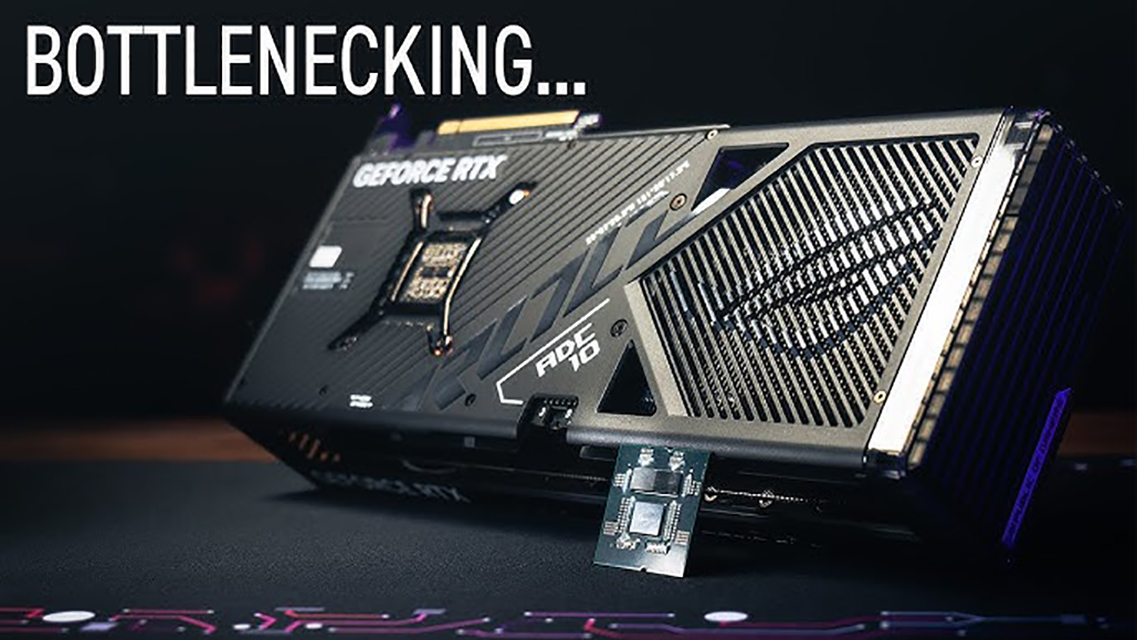
Trenggaleknjenggelek - Bottleneck adalah kondisi saat salah satu komponen hardware (seperti CPU atau GPU) menghambat kinerja komponen lainnya.
Misalnya, CPU lambat bisa menahan kinerja GPU mahal. Ini membuat performa PC tidak seimbang.
Tanda-Tanda Umum Bottleneck
- Game lag meskipun GPU bagus
- Proses multitasking terasa lambat
- Suara kipas tinggi tapi performa rendah
- Persentase CPU selalu 100% saat penggunaan normal
Mengetahui bottleneck membantu kamu mengoptimalkan sistem tanpa harus langsung upgrade semua komponen.
Cek Bottleneck Tanpa Software Tambahan
Berikut ini beberapa cara mendeteksi bottleneck langsung dari Windows tanpa aplikasi berat:
1. Gunakan Task Manager
Langkah:
Tekan Ctrl + Shift + Esc
Buka tab Performance
Analisis:
Jika CPU sering di atas 90% sementara GPU di bawah 50%, kemungkinan CPU bottleneck
Jika GPU di atas 90% dan CPU rendah, kemungkinan GPU bottleneck
2. Gunakan Resource Monitor
Langkah:
Tekan Windows + R, ketik resmon, lalu tekan Enter
Analisis:
Cek tab CPU dan Memory
Lihat proses mana yang memakan banyak sumber daya
Cek apakah disk usage selalu 100% (kemungkinan storage bottleneck)
3. Gunakan Performance Monitor
Langkah:
Tekan Windows + R, ketik perfmon /report, tekan Enter
Tunggu 60 detik untuk laporan sistem
Analisis:
Laporan akan menunjukkan komponen mana yang paling membebani sistem
Ada ringkasan mengenai CPU, disk, dan memori
4. Cek Penggunaan RAM Secara Manual
Langkah:
Di Task Manager, buka tab Performance > Memory
Lihat apakah penggunaan RAM selalu mendekati batas total
Solusi umum:
Jika RAM selalu penuh, sistem mulai memakai virtual memory (pagefile), yang jauh lebih lambat
Tak Perlu Ribet untuk Tahu Letak Masalah
Kamu tidak harus mengunduh software besar seperti AIDA64 atau HWInfo hanya untuk mendeteksi bottleneck hardware.
Dengan fitur bawaan Windows seperti Task Manager dan Performance Monitor, kamu sudah bisa mendapat gambaran jelas soal kinerja komponen.
Langkah sederhana ini cocok untuk pengguna rumahan, pelajar, hingga gamer yang ingin tahu kenapa PC-nya terasa lambat.
Bottleneck bukan akhir dari segalanya tapi mengetahuinya bisa jadi awal dari keputusan upgrade yang tepat. (sun)
