Trenggaleknjenggelek - Setelah PNG 3 dirilis dan APNG resmi diakui sebagai format gambar animasi yang sah, banyak developer langsung pindah haluan dari GIF.
Tapi ada satu masalah: ukuran file animasi PNG bisa membengkak, bikin loading lambat, bandwidth boros, dan user kabur sebelum sempat melihat animasinya.
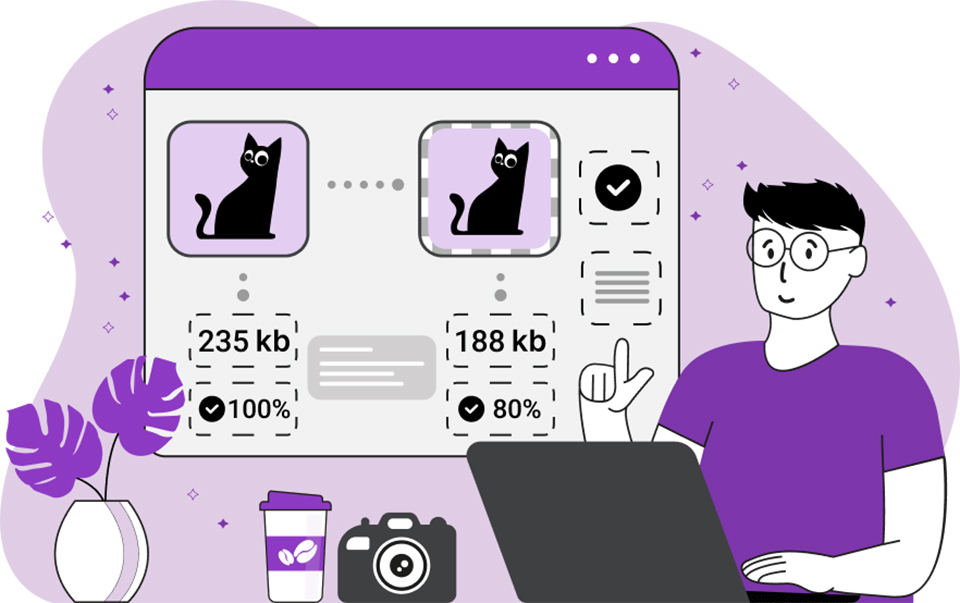
Nah, di sinilah pentingnya optimasi APNG alias proses mengecilkan ukuran file tanpa mengorbankan kualitas visual.
Gampang? Enggak juga. Tapi dengan tips di bawah ini, kamu bisa bikin APNG ringan untuk web yang tetap terlihat tajam dan profesional.
Kenapa Harus Kompresi Animasi PNG?
Berbeda dari GIF yang terbatas pada 256 warna, APNG menyimpan informasi 24-bit dan transparansi alpha channel, keren, tapi bikin file jadi lebih berat. Kompresi jadi wajib, apalagi kalau kamu:
- Pakai APNG untuk UI atau elemen animasi web
- Kirim file lewat email atau pesan instan
- Upload ke website portofolio, toko online, atau artikel blog
Tujuan akhirnya? APNG ringan untuk web, cepat dimuat, dan tetap terlihat profesional.
Tools Gratis untuk Optimasi APNG
Berikut beberapa tools favorit para desainer dan frontend dev buat kompresi animasi PNG:
- APNG Optimizer
Software ringan berbasis GUI untuk Windows. Bisa menghapus frame duplikat, menyatukan warna serupa, dan mengatur frame delay. - apngopt (Command Line)
Tool powerful untuk pengguna lanjutan. Bisa menghapus redundancy antar frame dan optimasi maksimal. Panggil dengan perintah “apngopt animasi.png animasi-opt.png” (tanpa tanda kutip). - TinyPNG (Hanya untuk PNG statis, bukan APNG)
Kalau kamu cuma ingin kompres frame sebelum dijadikan APNG, ini bisa membantu. - Squoosh
Web-based, bisa mengompresi frame PNG satu per satu sebelum dijadikan APNG.
Cara Mengecilkan Ukuran APNG Secara Efektif
1. Optimasi Tiap Frame Sebelum Disatukan
Jangan langsung buat animasi dari PNG besar. Pastikan setiap frame sudah dikompres:
- Ukuran canvas sekecil mungkin
- Resolusi sesuai kebutuhan (jangan overkill 4K untuk icon 200px)
- Kompresi lossless (gunakan tools seperti PNGGauntlet atau ImageOptim)
2. Hilangkan Frame Redundan
Cek apakah ada frame yang tidak berubah. APNG optimizer bisa menghapus frame yang identik dan hanya menyimpan perubahan antar frame.
3. Gunakan Delay yang Realistis
Semakin banyak frame = semakin berat. Atur frame delay agar animasi tetap smooth tapi tidak berlebihan jumlah framenya.
4. Jangan Gunakan Transparansi Jika Tidak Perlu
Alpha channel bikin file lebih besar. Kalau animasi kamu tidak butuh latar transparan, hapus saja transparansinya.
5. Gunakan Tool CLI untuk Kompresi Maksimal
apngopt atau apngasm lebih efektif daripada GUI biasa karena bisa diotomatisasi dan punya algoritma optimasi lebih agresif.
Optimasi APNG Bukan Opsi, tapi Kewajiban
Kalau kamu ingin tampil profesional dan tidak bikin user kabur gara-gara loading lambat, maka kompresi animasi PNG adalah skill wajib.
Dengan optimasi APNG, kamu tetap bisa pakai format gambar animasi modern tanpa mengorbankan performa web.
Karena di era digital, visual boleh hidup, tapi jangan sampai bikin website mati lemot. (sun)
Editor : Mahsun Nidhom