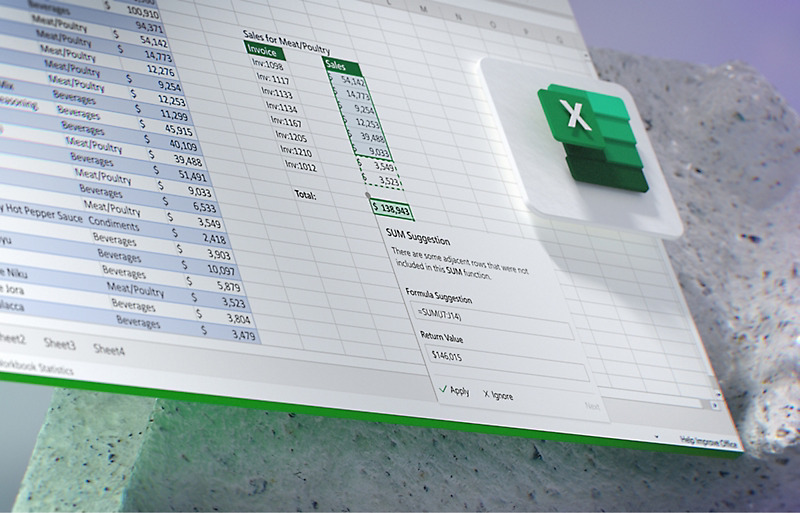
Trenggaleknjenggelek - Excel bukan hanya soal rumus-rumus kompleks. Bahkan, banyak pekerja kantoran belum tahu bahwa Excel punya fitur canggih yang bisa menghitung otomatis tanpa perlu mengetik rumus manual satu per satu.
Ya, kamu bisa membuat tabel yang "ngitung sendiri" hanya dengan fitur sederhana seperti Table Format, Total Row, dan Named Range.
Gunakan Format Table: Rahasia Otomatisasi Excel
Langkah pertama adalah mengubah data biasa menjadi Table Format. Ini akan membuat Excel secara otomatis mengenali setiap kolom dan bisa menghitung jumlah, rata-rata, hingga jumlah entri.
Caranya:
Blok seluruh data
Tekan Ctrl + T
Centang “My table has headers”
Sekarang kamu punya “tabel pintar” yang siap hitung otomatis.
Aktifkan Total Row: Hitung Otomatis Jumlah, Rata-rata
Setelah tabel aktif, kamu bisa mengaktifkan baris total. Ini membuat Excel otomatis menambahkan fungsi seperti SUM, AVERAGE, dan COUNT tanpa harus menulis rumus manual.
Caranya:
Klik sembarang sel dalam tabel
Masuk ke tab Table Design
Centang opsi Total Row
Kamu bisa klik sel di bawah kolom angka dan pilih jenis perhitungan yang diinginkan. Mudah dan cepat!
Gunakan Nama Kolom, Bukan Sel
Keunggulan tabel Excel adalah kamu bisa menggunakan nama kolom langsung dalam rumus, bukan referensi sel seperti A1, B2, dll. Ini membuat rumus jadi lebih mudah dibaca.
Contoh:
=SUM(Table1[Jumlah Pengeluaran])
Lebih mudah dibanding =SUM(B2:B100), bukan?
Terapkan Data Validation untuk Otomatisasi Input
Agar input tetap rapi dan terstruktur, gunakan fitur Data Validation untuk membuat dropdown otomatis. Ini cocok untuk input kategori, status, atau pilihan terbatas.
Caranya:
Pilih kolom yang ingin dibatasi
Klik Data > Data Validation
Pilih List, lalu isi daftar opsinya (misal: “Lunas, Belum, Pending”)
Dengan cara ini, data kamu lebih rapi dan proses perhitungan lebih akurat.
Tambahkan Conditional Formatting untuk Visual Otomatis
Ingin tabel kamu lebih informatif secara visual? Tambahkan Conditional Formatting agar nilai tinggi/rendah atau status tertentu bisa langsung terlihat tanpa dibaca satu per satu.
Contoh: Warna merah untuk pengeluaran di atas 1 juta. Warna hijau untuk status “Lunas”
Kini kamu tahu cara membuat tabel Excel yang bisa hitung otomatis tanpa perlu jadi ahli rumus. Dengan memanfaatkan fitur Table Format, Total Row, dan Named Range, pekerjaan harian jadi lebih ringan dan akurat. (sun)
